
Denne vejledning er til dig, der er administrator i en forening. Du lærer at tilføje medlemmer. Du kan oprette ét medlem ad gangen. Du kan også importere mange medlemmer fra en CSV-fil.
Du skal have ret til at oprette medlemmer i foreningen. Læs mere i vejledningen om roller og rettigheder.
Opret ét medlem
- Klik på Medlemmer i menuen til venstre.
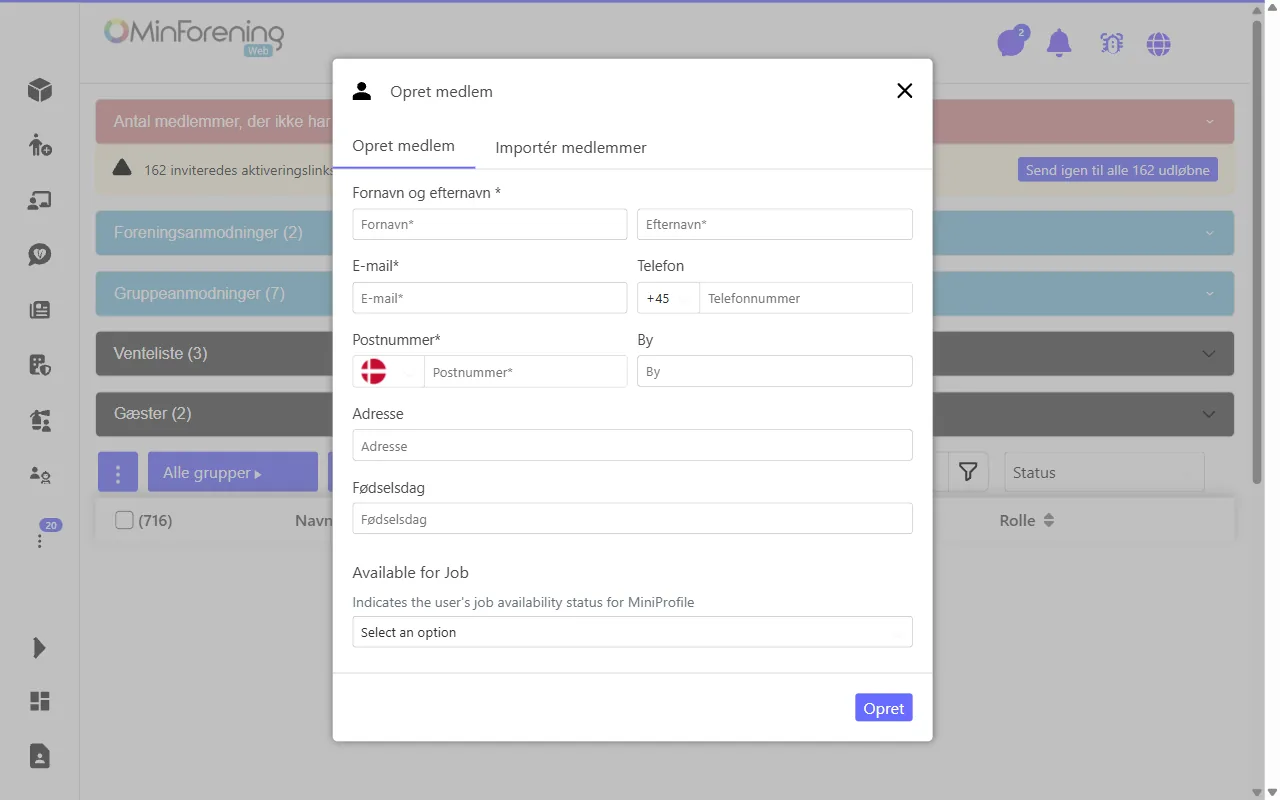
- Klik på Opret medlem. Et vindue åbner.
- Vælg fanen Opret medlem.
- Udfyld felterne om medlemmet, for eksempel navn, e-mail og telefonnummer.
- Klik på Opret.
Bagefter kan du klikke på Send invitationsmail eller Inviter senere.
Importér mange medlemmer fra en CSV-fil
En CSV-fil er et simpelt regneark, som du kan gemme fra for eksempel Excel. Hent først vores skabelon. Så har filen de rigtige kolonner.
Hent skabelonen
- Klik på Medlemmer i menuen til venstre.
- Klik på Opret medlem. Et vindue åbner.
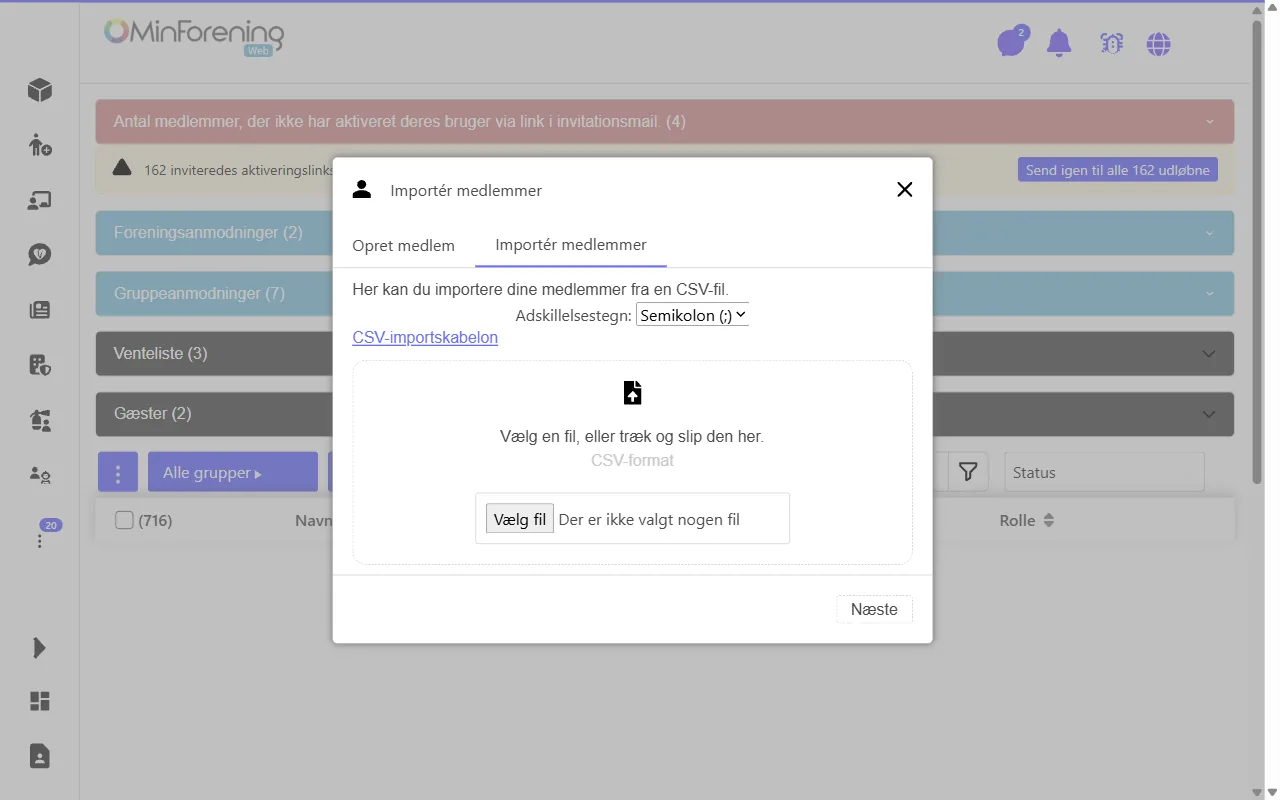
- Vælg fanen Importér medlemmer.
- Vælg et Adskillelsestegn. I Danmark er det normalt Semikolon (;).
- Klik på CSV-importskabelon. Filen bliver hentet til din computer.
Udfyld skabelonen
Åbn skabelonen i et regneark. Skriv ét medlem på hver række.
- Lad den første række stå, som den er. Den fortæller, hvad hver kolonne er.
- Skriv fødselsdatoer med dagen først, så måneden og til sidst året.
- En tom celle betyder, at du ikke har en værdi.
- Gem filen som CSV. Vælg det samme adskillelsestegn som før.
Importér filen
I fanen er der et felt med teksten Vælg en fil, eller træk og slip den her. Du kan klikke på Vælg fil eller trække filen ind i feltet.
- Gå tilbage til fanen Importér medlemmer.
- Klik på Vælg fil, eller træk filen ind i feltet.
- Vælg din fil.
- Klik på Næste.
- Se rækkerne i oversigten. Ret de fejl, som vinduet viser.
- Klik på Importér.
Rækker med fejl står under Rækker med fejl, der skal rettes inden import. Ret fejlen i filen, og vælg filen igen.
Importen kører i baggrunden. Lad vinduet stå åbent, til den er færdig.
Når importen er færdig
Bagefter ser du, hvor mange nye brugere der er oprettet. Du ser også, hvor mange rækker der er sprunget over.
- Er personen allerede medlem af foreningen, springer importen rækken over.
- Har personen allerede en bruger, bliver brugeren tilføjet til foreningen.
Importerede medlemmer får ikke en e-mail af sig selv. Vælg medlemmerne på listen, og vælg Send invitationsmail. Medlemmet bliver først en rigtig bruger, når medlemmet bruger linket i mailen.
Næste skridt
Nu har foreningen medlemmer. I den næste vejledning sætter du betalinger op, hvis jeres forening har modulet.