
Denne vejledning er til dig, der er administrator i en forening. Du lærer at sende et nyhedsbrev til medlemmerne. Det gælder, hvis jeres forening har modulet Nyhedsbrev.
Et nyhedsbrev sendes som e-mail, sms eller push-besked i appen. Hent MinForening-appen i App Store eller Google Play. Hvad hvert medlem får, afhænger af medlemmets egne indstillinger for notifikationer. Kontakter uden for foreningen får kun e-mail. Medlemmerne kan ikke skrive kommentarer. Vil du skrive en kort besked, som medlemmerne kan svare på? Så brug Meddelelser.
Nyhedsbreve hedder Kampagne i menuen.
Opret nyhedsbrevet
- Klik på Kampagne i menuen til venstre.
- Klik på Opret kampagne.
- Udfyld Titel.
- Udfyld E-mail emne. Det er emnet i medlemmernes e-mail.
- Byg indholdet af blokke. Se næste afsnit.
- Klik på Gem kladde, hvis du vil gøre nyhedsbrevet færdigt senere.
Byg indholdet af blokke
Nyhedsbrevet består af blokke, som står under hinanden.
- Klik på Tilføj blok.
- Vælg en slags blok, for eksempel Tekst, Overskrift, Billede eller Knap.
- Udfyld blokken.
- Gentag, til nyhedsbrevet er færdigt.
Du kan også vise foreningens Aktiviteter eller Sponsorer i en blok. En Skillelinje deler nyhedsbrevet i afsnit.
Vil du ikke starte fra bunden? Så klik på Skabeloner, og vælg en skabelon. Klik på Forhåndsvisning for at se nyhedsbrevet, som modtagerne ser det.
Send en test først
Send gerne nyhedsbrevet til dig selv, før du sender det til medlemmerne.
- Klik på Send test. Et vindue åbner.
- Vælg Min egen e-mailadresse eller En anden e-mailadresse.
- Har du valgt en anden adresse, så skriv den.
- Bekræft med knappen ved siden af Annuller.
Knappen virker først, når nyhedsbrevet har et emne og et indhold.
Vælg modtagere og send
- Klik på Gem og send. Vinduet Vælg modtagere åbner.
- Vælg grupper eller roller under fanen Medlemmer. Vil du sende til alle, så slå Send til alle til.
- Har du slået Send til alle til, spørger et vindue først. Bekræft i vinduet.
- Klik på Bekræft afsendelse. Et nyt vindue åbner.
- Klik på Send nu.
Vil du sende nyhedsbrevet senere? Så klik på Planlæg i stedet for Send nu. Vælg dato og tid under Planlæg til, og klik på Bekræft afsendelse.
Du kan ikke vælge enkelte medlemmer som modtagere.
Send til personer uden for foreningen
Under fanen Kontaktlister kan du sende til personer, som ikke er medlemmer. Du opretter dem under Kontakter. Her kan du klikke på Opret kontakt eller Importer kontakter fra CSV. Saml dem i en kontaktliste med Opret kontaktliste på fanen Kontaktlister.
Se nyhedsbrevene og statistikken
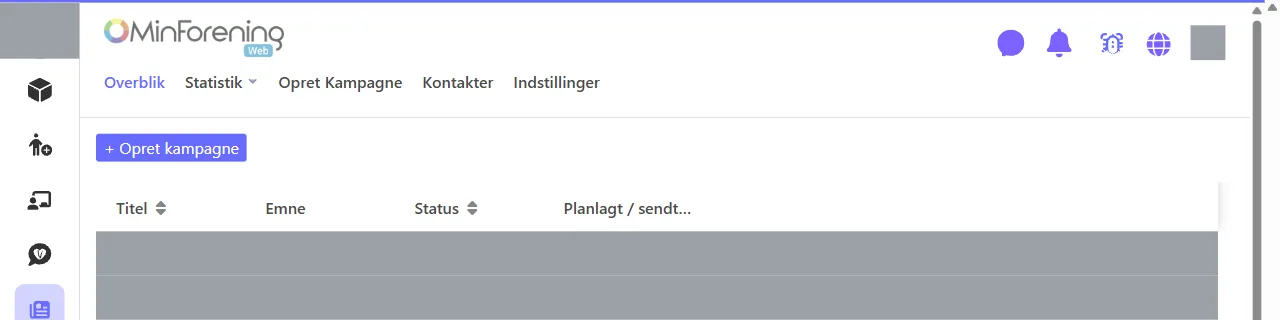
Alle nyhedsbreve står under Kampagne på fanen Overblik. Status viser, om nyhedsbrevet er en Kladde, er Planlagt eller er Sendt.
- Klik på en kladde for at arbejde videre på den.
- Klik på et sendt nyhedsbrev for at se statistikken, for eksempel Leveret og Åbnet.
- Er nyhedsbrevet sendt, kan du vælge Kopier eller Send igen.
- Ved en kladde eller et planlagt nyhedsbrev kan du vælge Rediger eller Slet.
Det ser medlemmerne
Medlemmerne får nyhedsbrevet som e-mail, sms eller push-besked, alt efter deres egne indstillinger. De kan også læse det på Min side under Nyhedsbreve.
Næste skridt
Nu kan du sende nyhedsbreve. I den næste vejledning lærer du om foreningens indstillinger og moduler.