
Denne vejledning er til dig, der er administrator i en forening. Du lærer at bestemme, hvad medlemmerne har adgang til. Det gør du med roller.
Sådan virker roller
Hvert medlem kan have en eller flere roller i foreningen. Rollen bestemmer, hvad medlemmet kan se og gøre i webappen.
- En administrator har adgang til alt i foreningen. Rettighederne for administratorrollen kan ikke ændres.
- Andre roller har kun de tilladelser, som rollen giver.
- En rolle kan også gælde i bestemte grupper. Så står der Gruppens rolle ved medlemmet.
Navnene på rollerne kan være forskellige fra forening til forening.
Giv et medlem en rolle
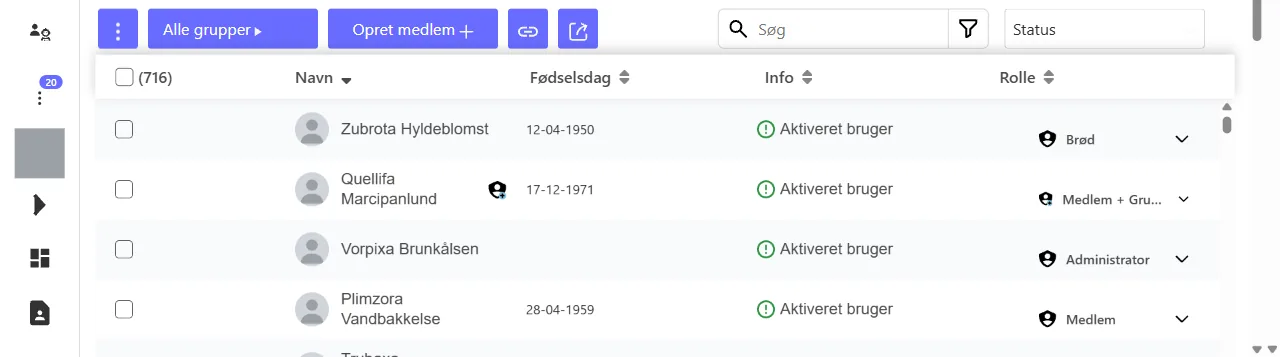
Som administrator giver du roller på medlemslisten.
- Klik på Medlemmer i menuen til venstre.
- Find medlemmet på listen.
- Klik på feltet i kolonnen Rolle. Har medlemmet ingen rolle, står der Ingen roller.
- Vælg rollen.
Gælder rollen i grupper? Så åbner vinduet Vælg grupper. Vælg grupperne, og klik på Færdig.
Nogle foreninger tillader kun én rolle pr. medlem. Så erstatter den nye rolle den gamle. Har medlemmet flere roller i forvejen, spørger vinduet Erstat roller? først.
Giv mange medlemmer en rolle på én gang
- Klik på Medlemmer i menuen til venstre.
- Sæt flueben ved de medlemmer, der skal have rollen.
- Vælg rollen under Vælg rolle.
- Klik på Tildel rolle. Vil du fjerne rollen, så klik på Fjern rolle.
- Bekræft i vinduet.
Vil du vælge alle medlemmer på listen? Så klik på Vælg alle matchende.
Ret rollernes tilladelser
Har jeres forening modulet Avancerede roller og tilladelser, kan du selv bestemme, hvad hver rolle må.
- Klik på Indstillinger i menuen til venstre.
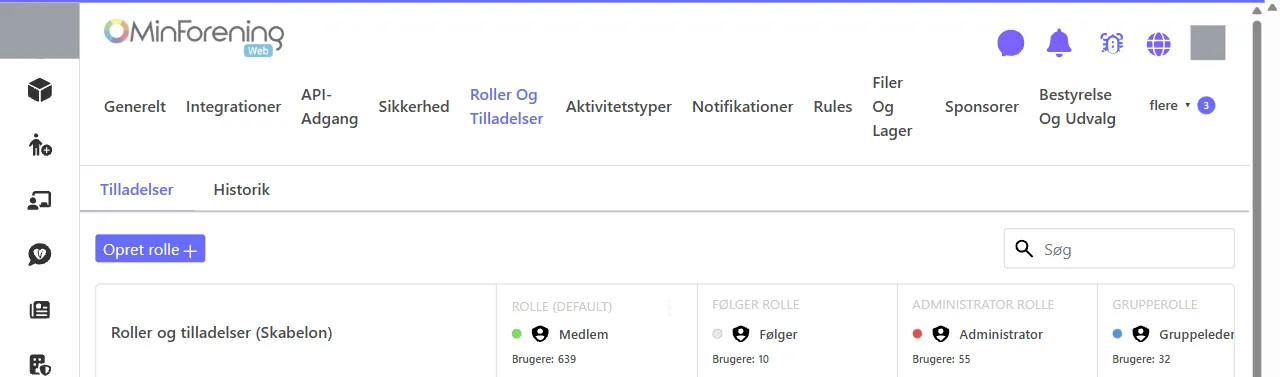
- Vælg fanen Roller og tilladelser.
- Vælg fanen Tilladelser.
- Sæt eller fjern flueben ved de tilladelser, rollen skal have.
- Klik på Gem.
Rollerne står som kolonner. Tilladelserne er samlet i områder, som du kan åbne og lukke. Under fanen Historik ser du tidligere ændringer.
Opret en ny rolle
- Klik på Opret rolle på siden Roller og tilladelser. Et vindue åbner.
- Vælg en skabelon, eller vælg Start fra bunden.
- Klik på knappen nederst til højre for at gå videre.
- Skriv et navn til rollen.
- Vælg en farve til rollen.
- Sæt flueben ved de tilladelser, rollen skal have.
- Klik på Opret.
Vil du ændre en rolle senere? Så åbn menuen ved rollen, og vælg Rediger rolle. Her kan du også vælge Kopier eller Slet.
Giv rollen til medlemmer fra siden
Du kan også give en rolle fra siden Roller og tilladelser.
- Klik på plusset (+) ved rollen. Et vindue åbner.
- Søg efter medlemmerne med navn eller e-mail.
- Vælg medlemmerne, og klik på Tilføj.
Plusset findes ikke ved alle roller. Klik på antallet ved en rolle for at se, hvem der har den.
Se et medlems tilladelser
Har jeres forening modulet, kan du se, hvad et medlem har adgang til. Klik på medlemmet på medlemslisten. Under Tilladelser ser du Tildelte roller og de tilladelser, medlemmet har i alt.
Næste skridt
Nu ved du, hvordan roller virker. I den næste vejledning lærer du om de måder, man kan blive medlem på.