
Denne vejledning er til dig, der er administrator i en forening. Du lærer at lave et tilmeldingsforløb. Det er de trin, en ny person går igennem for at melde sig ind i foreningen.
Tilmeldingsforløb findes under Tilmeldinger i menuen. Det gælder, hvis jeres forening har modulet Tilpasset tilmeldingsflow.
Sådan hænger det sammen
Et tilmeldingsforløb bygger på tre ting:
- Et invitationslink. Linket bestemmer, hvilke grupper den nye person kan komme i.
- Et tilmeldingsforløb. Her vælger du trinene, for eksempel grupper og kontingent.
- En widget. Det er en offentlig liste med jeres tilmeldingsforløb. Du kan dele listen eller sætte den på jeres hjemmeside.
Opret et invitationslink
Har I allerede et invitationslink, kan du springe dette afsnit over.
- Klik på Medlemmer i menuen til venstre.
- Klik på knappen med et kædeled øverst. Den hedder Invitationslink. Et vindue åbner.
- Klik på Opret ny.
- Udfyld felterne, og vælg de grupper, linket gælder for.
- Klik på Færdig.
Opret en widget
Første gang du åbner Tilmeldinger, åbner vinduet til en ny widget af sig selv.
- Klik på Tilmeldinger i menuen til venstre.
- Klik på listen Vælg widget, og vælg + Opret ny. Et vindue åbner.
- Skriv et navn under Titel.
- Klik på Færdig.
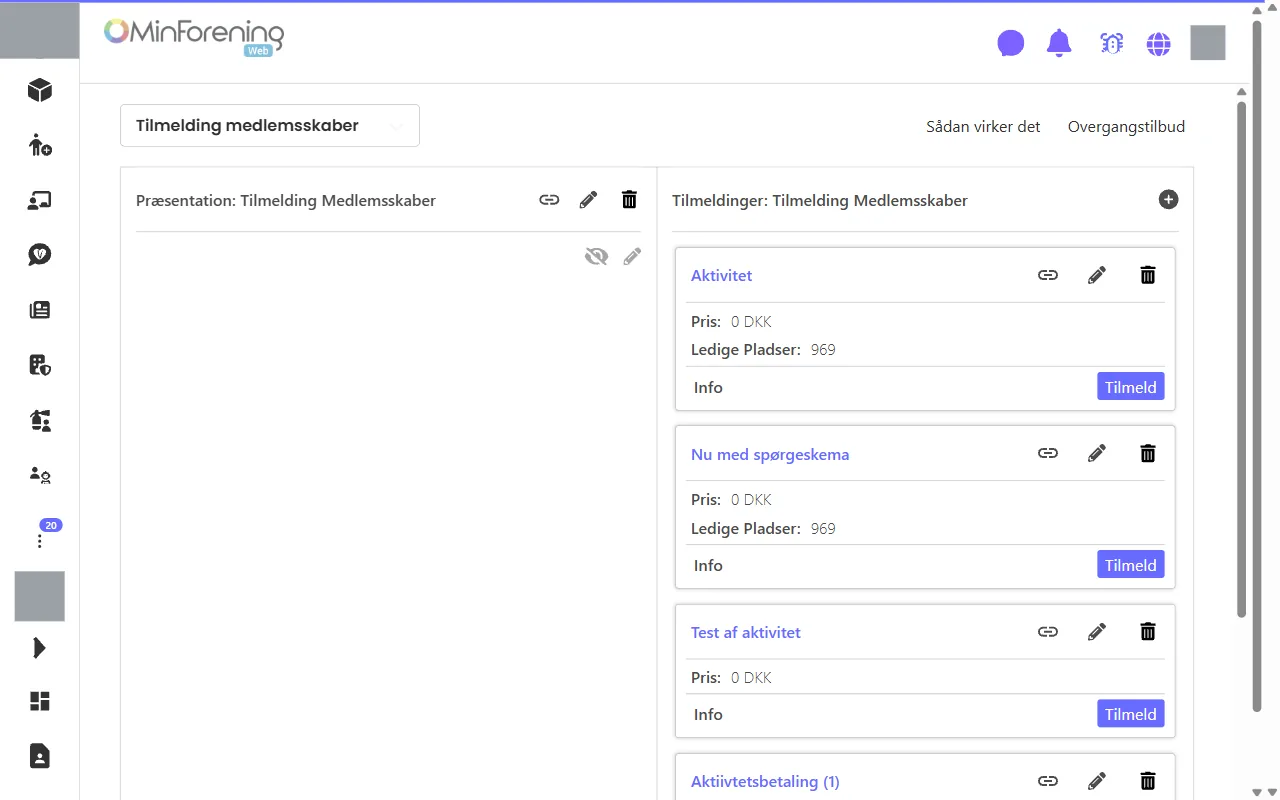
Opret et tilmeldingsforløb
- Vælg widgetten i listen Vælg widget.
- Klik på plusset (+) ved Tilmeldinger. Et vindue åbner.
- Vælg et invitationslink under Aktive tilmeldingslinks.
- Under Vælg gruppe vælger du forløbets hovedgruppe. Det er den gruppe, personen bliver tilmeldt.
- Klik på Næste.
- Vælg trinene i forløbet. Slå hvert trin til eller fra.
- Har du slået et trin til, som skal have et valg, så vælg det i trinet.
- Klik på Næste.
- Udfyld Titel, Periode, Svarfrist og Beskrivelse.
- Klik på Færdig.
Et eksempel på et valg i et trin: I trinet Kontingent vælger du, hvilket kontingent de nye medlemmer skal betale. Du kan først klikke på Næste, når valget er gjort.
Trinet Grupper er slået til fra start. Du kan også slå Abonnement og Kontingent til, så de nye medlemmer betaler, når de melder sig ind. Læs mere i vejledningen om kontingent og abonnementer.
Nogle trin ser du kun, hvis jeres forening har modulet. Det gælder for eksempel Aktiviteter.
Valg i det sidste trin
- Luk automatisk for tilmelding, når perioden slutter skjuler forløbet, når perioden er slut.
- Under Tid og sted og Ansvarlig kan du skrive, hvor og hvornår I mødes, og hvem der er ansvarlig.
Godkend medlemmer automatisk godkender medlemskabet og de grupper, personen vælger i trinnet Grupper, uanset foreningens indstilling. En plads i forløbets hovedgruppe gives først, når der er betalt, og kun hvis der er ledig plads. Ellers kommer personen på venteliste eller skal godkendes af en administrator.
Del forløbet
Et forløb virker, så snart du har gemt det. Hvert forløb står som et kort under Tilmeldinger.
- Klik på ikonet Kopier link på kortet. Send linket til dem, der skal melde sig ind.
- Klik på Tilmeld for at se forløbet, som den nye person ser det.
- Brug ikonet Skjul tilmelding, hvis forløbet ikke skal kunne ses et stykke tid.
Du kan også kopiere linket til hele widgetten med ikonet øverst ved widgettens navn.
Det ser den nye person
Den nye person åbner linket og klikker på Opret bruger. Har den nye person allerede en bruger, er det Log ind.
Derefter går personen gennem de trin, du har valgt. Til sidst ser personen Gennemse og bekræft og sender tilmeldingen.
Godkend pladsen i gruppen
Når en ny person har gennemført forløbet, er personen medlem af foreningen. Pladsen i forløbets hovedgruppe er en anmodning, indtil den er godkendt, medmindre den er godkendt automatisk (se Godkend medlemmer automatisk ovenfor).
- Klik på Medlemmer i menuen til venstre.
- Find afsnittet Gruppeanmodninger øverst. Afsnittet vises kun, når der er anmodninger.
- Klik på Se forespørgsel ved personen. Vinduet Godkend anmodning åbner.
- Klik på Godkend. Vil du sige nej, så klik på Afvis.

Næste skridt
Nu kan du tage imod nye medlemmer. I den næste vejledning lærer du at sende et nyhedsbrev.