
Denne vejledning er til dig, der er administrator i en forening. Du lærer at rette foreningens oplysninger under Indstillinger. Du lærer også, hvordan du slår moduler til og fra, og hvordan du køber nye moduler.
Ret foreningens stamdata
- Klik på Indstillinger i menuen til venstre.
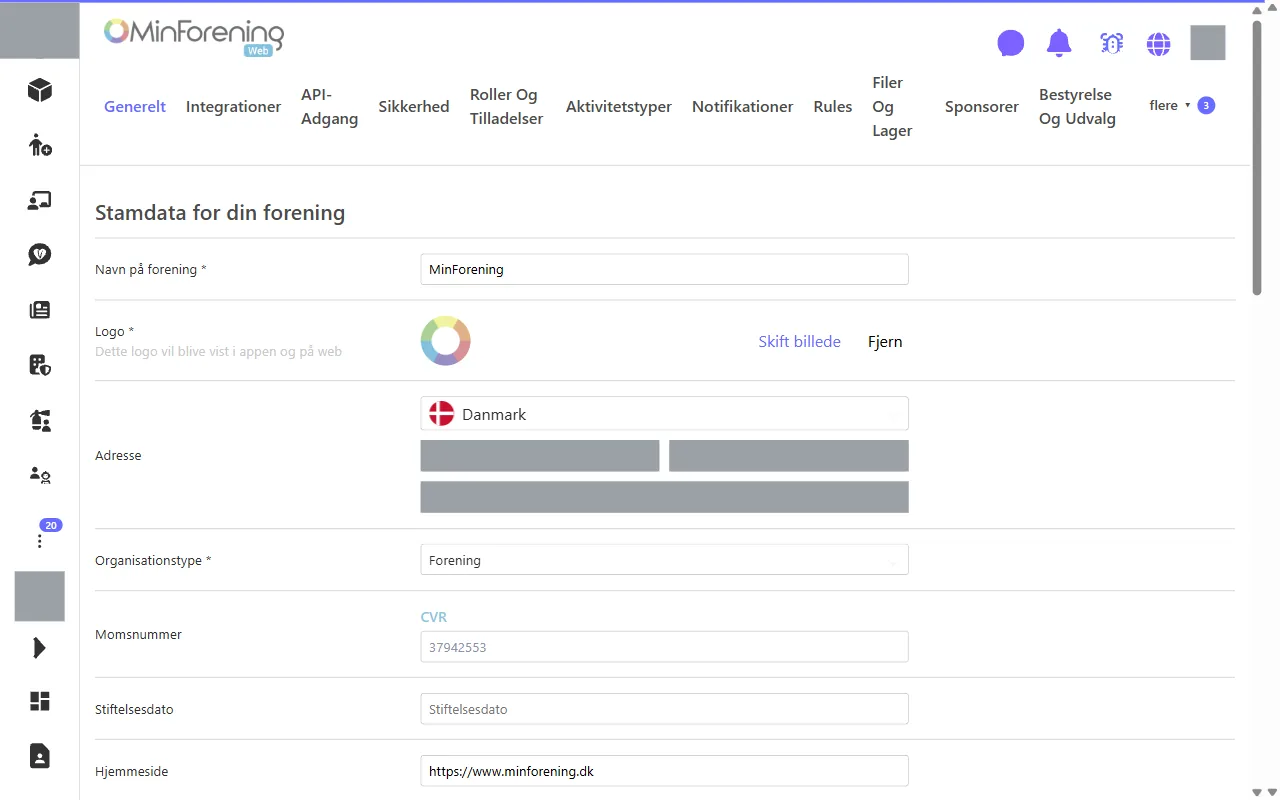
- Vælg fanen Generelt. Du ser Stamdata for din forening.
- Ret de felter, der skal ændres.
- Klik på Gem.
Har du rettet noget forkert, før du har gemt? Så klik på Nulstil.
Her er de vigtigste felter:
- Navn på forening, Logo og Organisationstype skal altid være udfyldt.
- Logo vises i appen og på web. Klik på Skift billede for at vælge et nyt logo.
- Adresse, Postnummer og By er foreningens adresse.
- Organisationstype, Momsnummer og Stiftelsesdato fortæller om foreningen.
- Hjemmeside og Datapolitik er links til jeres hjemmeside og jeres datapolitik.
- Promover din forening er en kort præsentation af foreningen.
- Information er generel information om foreningen til medlemmerne.
Vælg en standardrolle for nye medlemmer
Nederst på fanen Generelt kan du klikke på Avanceret. Under Standardrolle for nye medlemmer vælger du den rolle, som nye medlemmer får af sig selv. Læs mere om roller i vejledningen om roller og rettigheder.
De andre faner under Indstillinger
Fanen Generelt ser du altid. De andre faner ser du kun, hvis jeres forening har modulet. Her er nogle af dem:
- Integrationer forbinder foreningen med andre systemer, for eksempel til betaling. Læs mere i vejledningen om at sætte betalinger op.
- Roller og tilladelser bestemmer, hvad hver rolle må.
- Egne felter er ekstra felter, som I selv opretter.
- Notifikationer giver et overblik over foreningens notifikationer.
- Filer og lager viser, hvor meget plads foreningens filer bruger.
- Menutilpasning viser, skjuler og flytter punkter i menuen for alle i foreningen.
- Moduler slår foreningens moduler til og fra.
Slå moduler til og fra
Vi slår modulerne til for foreningen. Det gælder på MinForening, MinOrganisation og white label. De moduler, I har købt i Modulshop, styrer I selv. I en white label-løsning har I ofte mere kontrol, og der er ikke altid en modulshop. Det aftaler vi ud fra jeres behov.
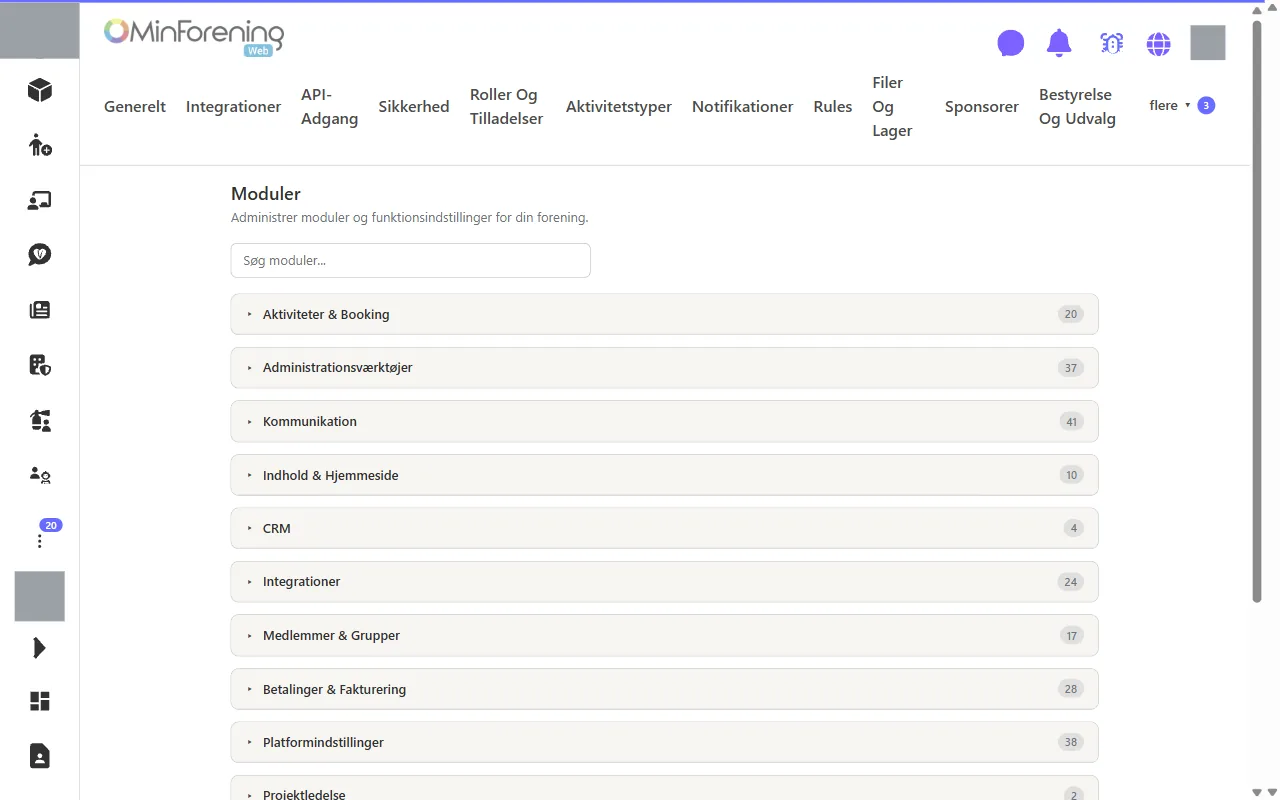
Under fanen Moduler ser du de moduler, foreningen har. Det gælder, hvis jeres forening har modulet Modulshop.
- Klik på Indstillinger i menuen til venstre.
- Vælg fanen Moduler.
- Klik på et område for at se modulerne i det. Du kan også søge i feltet Søg moduler….
- Slå et modul, I har købt, til eller fra med kontakten ud for det.
Nogle moduler kan du ikke slå til eller fra selv. Så kan du ikke bruge kontakten.
Køb nye moduler i Modulshop
I Modulshop ser du de moduler, I kan købe. Det gælder, hvis jeres forening har modulet Modulshop. Moduler i Modulshop koster penge. For at købe skal du være logget ind som administrator i foreningen. Når du køber, skal du udfylde fakturaoplysningerne med foreningens CVR- eller momsnummer og en e-mailadresse til fakturaen.
- Klik på Modulshop i menuen til venstre.
- Vælg fanen Moduler. Du kan søge efter et modul i feltet Søg.
- Har modulet en video, kan du klikke på ikonet Vis eksempel for at se den.
- Klik på Tilføj modul. Et vindue viser, hvad modulet kan, og hvad det koster.
- Tjek prisen under Prisoversigt.
- Klik på Køb modul. Du kommer videre til betalingen.
Øverst i Modulshop ser du Antal brugere og Modulpris. Prisen er pr. måned plus moms.
Fanen mellem Moduler og Fakturaer viser hjælp, som I kan købe, for eksempel opsætning af betaling. Under fanen Fakturaer ser du jeres fakturaer.
Næste skridt
Nu kender du foreningens indstillinger. I den næste vejledning lærer du om filer og dokumenter.