
Denne vejledning er til dig, der er administrator i en forening. Du får en kort tur rundt i webappen. Bagefter ved du, hvor du finder de vigtigste ting.
Har I ikke oprettet foreningen endnu? Så start med vejledningen “Opret jeres forening og log ind”.
Din forening vælger selv, hvilke moduler den bruger. Derfor kan din menu se lidt anderledes ud end på billederne. Når et område kun findes med et bestemt modul, skriver vi “hvis jeres forening har modulet”.
Hvad du kan se, afhænger også af din rolle i foreningen. Læs mere i vejledningen om roller og rettigheder.
Bruger I MinOrganisation, eller er I et forbund? Så har vi også særlige vejledninger til MinOrganisation og til forbund.
Forsiden: Min side
Når du logger ind, ser du Min side. Det er din egen side som medlem.
På Min side ser du dine egne oplysninger. Du kan se dine aktiviteter, dine betalinger og dine beskeder. Du kan også vælge, hvilke beskeder du vil have. Og du kan se dine data og de samtykker, du har givet.
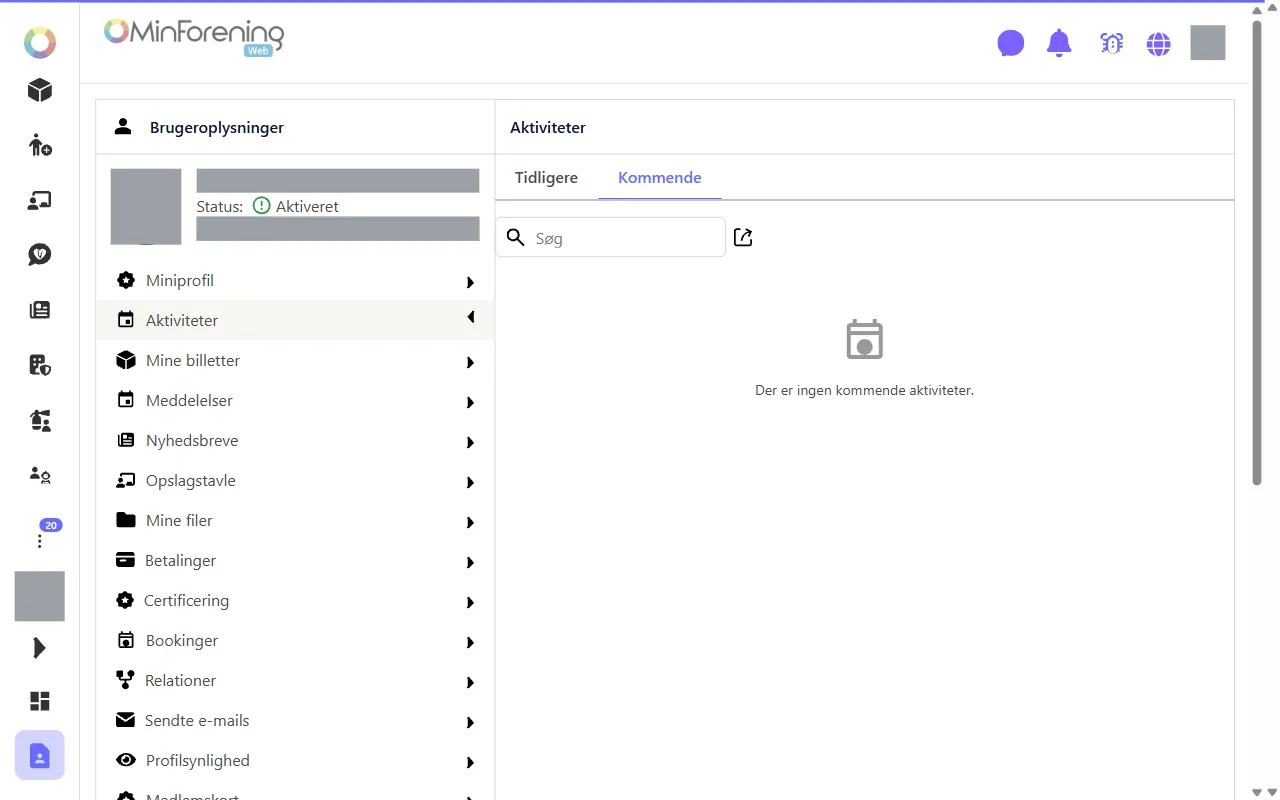
Menuen til venstre
Menuen til venstre er vejen til alle områder. Hvert område har et ikon.
- Hold musen over et ikon for at se navnet.
- På en computer: klik på pilen i bunden af menuen for at vise navnene. Klik igen for at skjule dem.
- Klik på foreningens logo øverst for at skifte forening.
Du kan kun skifte forening, hvis du er med i flere foreninger.
Er der ikke plads til alle ikoner, samler menuen resten under Mere. Det er ikonet med tre prikker. Tallet ved ikonet viser, hvor mange punkter der ligger under det.
De vigtigste områder
Her er de områder, du oftest bruger som administrator. Rækkefølgen kan være anderledes i jeres menu.
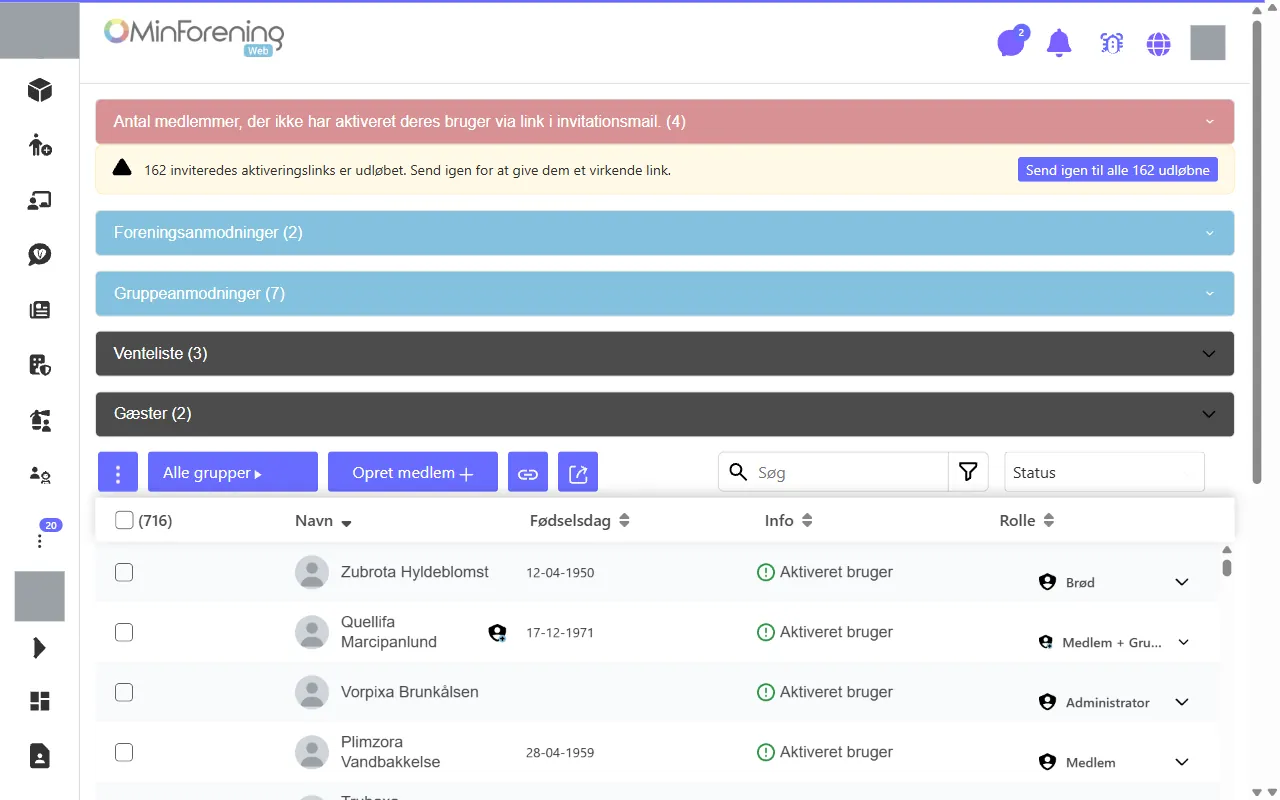
Medlemmer
Under Medlemmer ser du listen over foreningens medlemmer. Her opretter du nye medlemmer og deler dem i grupper. Du ser også anmodninger om at blive medlem. Har I en venteliste eller gæster, ser du dem her.
Aktiviteter
Under Aktiviteter opretter du træninger, møder og andre aktiviteter. Du kan se, hvem der har tilmeldt sig. Læs mere i vejledningen om at oprette en aktivitet med tilmelding.
Betalinger
Under Betalinger opkræver du kontingent og andre betalinger. Her ser du også, hvem der har betalt. Det gælder, hvis jeres forening har modulet.
Læs mere i vejledningerne om at sætte betaling op, om kontingent og abonnementer og om at se, hvem der har betalt.
Meddelelser
Under Meddelelser skriver du beskeder til medlemmerne. Det gælder, hvis jeres forening har modulet. Læs mere i vejledningen om beskeder og notifikationer.
Indstillinger
Under Indstillinger retter du foreningens oplysninger. Her vælger du også, hvordan foreningen skal virke, og hvilke moduler den bruger. Læs mere i vejledningen om foreningens indstillinger og moduler.
Andre områder
Disse områder ser du kun, hvis jeres forening har modulet:
- Dashboard giver jer et overblik over foreningen.
- Filer er stedet til foreningens dokumenter.
- Hjemmeside er værktøjet til foreningens egen hjemmeside.
- Forbund er til forbund med flere foreninger under sig.
- Modulshop viser de moduler, I kan købe eller slå til.
Linjen øverst
Linjen øverst på siden har nogle små ikoner til højre. De er de samme på alle sider. Chat, notifikationer og fejlrapporter ser du kun, hvis jeres forening har modulet.
- Chat åbner foreningens chat. Tallet viser ulæste beskeder.
- Notifikationer er klokken. Den viser dine nye notifikationer.
- Rapporter en fejl er ikonet med en bille. Her kan du fortælle os om en fejl.
- Sprog er jordkloden. Her vælger du sprog.
- Din profil er dit billede længst til højre. Klik for at skifte bruger, for eksempel til dit barn.
Når du vælger et område i menuen, viser linjen øverst ofte en række faner. Fanerne fører til de sider, der hører til området.
Næste skridt
Nu kender du forsiden og menuen. I den næste vejledning lærer du at tilføje og importere medlemmer.